
Tips & Tricks
Nedenfor finder du en række tips og tricks, som skulle give dig yderligere glæde af Omsorgsbemanding ved at kende. Skriv gerne dine tips og tricks til os, hvis du vil dele dem med dine med-brugere.
Udsend/tildel enslydende vagter på vilkårlige datoer med funktionen ‘Tilføj vilkårlige datoer’
Har du en vagt som skal udsendes/tildeles på mange datoer, er det let at gøre dette via knappen ‘Tilføj vilkårlige datoer’.
Tryk på ‘+ Opret ny vagt’ som du plejer, og vælg en skabelon som passer, tryk dernæst på knappen ‘Tilføj vilkårlige datoer’. Et nyt vindue kommer til syne og du vælger de datoer som vagten vedrører, dernæst hvor mange dage før der skal være senest svar. Tryk på ‘Tilføj’.
Denne funktion er i det hele taget god at kende da den gør det lettere at udsende og tildele mange enslydende vagter, og faktisk også selv hvis det er et lille antal.
App’ens Kontrolpanel
I app’ens Kontrolpanel vises det som er relevant for medarbejderen, og ikke andet. Det vil sige, at der vises vagter som er ledige i medarbejderens interesseområde og fagområde. Vises ikke de vagter som der forventes, skal vedkommende lige dobbelttjekke sine interesseområder og fagområder.
En anden årsag til at vagter ikke vises i medarbejderens Kontrolpanel som forventet, kan også være, at personen ikke er tilføjet til institutionens kontakter, og vagterne sendes ud låst til egne kontakter. Her skal man så gå ind og finde medarbejderen i menuen Alt omsorgspersonale og tilføje personen til sine kontakter.
Har en medarbejder allerede en vagt i det tidsrum en åben vagt er ledig, vises den slet ikke i medarbejderens Kontrolpanel, derved er det endnu sværere at lave dobbeltbookinger.
Kalenderoversigten
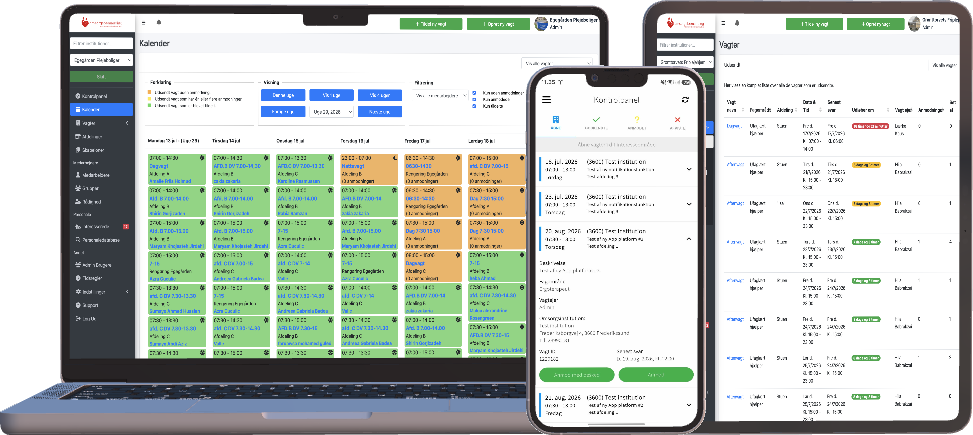
I kalenderoversigten kan du se din institutions vagter per uge, enten 1 uge eller 4 uger ad gangen. Det er let at sortere så man enten ser hele institutionens vagter, eller en anden Admin brugers eller afdelings vagter.
Yderst til højre er det muligt at filtrere visningen så du f.eks. kun ser aftenvagter, eller kun ser én medarbejders vagter adgangen. Nulstil igen ved at trykke på ‘Ryd filter’.
Anti-dobbeltbooking funktion
Har du flere åbne vagter på samme tidspunkt, ved medarbejderen ikke nødvendigvis hvor vedkommende passer bedst ind, så vedkommende anmoder om alle vagterne.
Når du tildeler én af vagterne, fjerner systemet de anmodninger som medarbejderen har lavet på vagter som overlapper i tid, så du ikke skal bruge tid på at dobbelttjekke en masse.
En anmodning kan trækkes tilbage indtil vagten tildeles
Medarbejderen kan trække anmodninger tilbage i deres App, men kun indtil vagten tildeles.
Vis vagter med anmodninger først
Har du mange åbne vagter ude, kan det være yderst anvendeligt at bede systemet om at vise vagter med anmodninger på først, og ikke skulle bladre i listen af udsendte vagter.
Du får vist vagter med anmodninger på først, ved at gå ind i menuen ‘Vagter’ -> ‘Udsendt’ og der vælge sorteringen ‘Flest anmodninger’ og tryk på ‘Anvend’.
Vis vagter som udløber snart først
Det kan være yderst anvendeligt at bede systemet om at vise vagter som udløber snart først, og ikke skulle bladre i listen af udsendte vagter. Det giver mulighed for måske lige at forlænge levetiden på en vagt, så den ikke overgår til udløbet vagter.
Du får vist vagter som udløber snart, ved at gå ind i menuen ‘Vagter’ -> ‘Udsendt’ og der vælge sorteringen ‘Udløber om’ og tryk på ‘Anvend’.
Flyt en tildelt vagt til en anden medarbejder
Det er muligt at flytte en allerede tildelt vagt til en anden medarbejder, uden at du skal slette og udsende vagten på ny. Du går simpelthen bare ind i den tildelte vagt, og trykker på knappen ‘Tildel vagten til en anden’. Så kommer der en liste over alle dine kontakter op, og du kan vælge til hvem fra dine kontakter som du vil tildele vagten. Alle underrettes naturligvis med App-notifikationer, og medarbejdernes App er opdateret i samme sekund du har gemt vagten.
Ændre afdeling på en allerede tildelt vagt
Det er muligt at ændre afdeling på en allerede tildelt vagt, uden at du skal slette og udsende vagten på ny. Du går simpelthen bare ind i den tildelte vagt, og trykker på knappen ‘Rediger vagt’. Så kommer der et vindue op, hvor du kan ændre afdelingen på vagten. Medarbejderen på vagten underrettes naturligvis med App-notifikation, og medarbejderens App er ligeledes opdateret i samme sekund du har gemt vagten.
Ændre start- eller sluttid på en allerede tildelt vagt
Det er muligt at ændre start- og/eller sluttid på en allerede tildelt vagt, uden at du skal slette og udsende vagten på ny. Du går simpelthen bare ind i den tildelte vagt, og trykker på knappen ‘Rediger vagt’. Så kommer der et vindue op hvor du kan ændre start- og/eller sluttiden på vagten. Din kalenderoversigt og personalets App er naturligvis opdateret i samme sekund du har gemt vagten. Dette kan være smart hvis man har fået en anmodning med en besked om at en medarbejder måske kan komme list senere end vagten oprindeligt var tænkt, eller skal gå lidt før.
Opret og udsende vagter på mobiltelefonen
Det er muligt at logge ind på Omsorgsbemanding på en mobiltelefon ved at gå til telefonens browser og logge ind som du plejer. Knapperne og teksten står ikke helt hvor de plejer, men kender du systemet godt, er det forholdsvist let at udsende vagter fra telefonen, så du derved kan være endnu mere produktiv.
Tildel vagter på mobiltelefonen
Det er muligt at logge ind på Omsorgsbemanding på en mobiltelefon ved at gå til telefonens browser og logge ind som du plejer. Knapperne og teksten står ikke helt hvor de plejer, men kender du systemet godt er det forholdsvist let også at bruge systemet fra telefonen.
I kalenderoversigten er det lavet således at tre dage vises ad gangen. Derfra kan du som du plejer, gå ind i vagten og tildele den til den/de medarbejdere som har anmodet om at dække vagten. Så du kan være endnu mere produktiv.
Menuen Rådighed
I menuen rådighed kan du se hvornår dine medarbejdere er åbne for at tage vagter, udover de vagter de anmoder om dagligt. Du skal blot bede dine medarbejdere om at opdatere deres rådighed direkte fra deres App, og du kan være heldig at en medarbejder er til rådighed netop når du får en sygemelding med kort varsel.
Tjek om din telefon blokerer notifikationer
iOS:
Gå til din telefons ‘Indstillinger’ og vælg menuen ‘Notifikationer’. Find Omsorgsbemanding app’en i listen nedenfor, og tjek om notifikationer er tilladt. Er notifikationer ikke tilladt, så tryk på knappen så den bliver grøn.
Android:
Gå til din telefons ‘Indstillinger’ og vælg menuen ‘Apps’. Find Omsorgsbemanding app’en og tjek om Meddelelser er tilladt. Hvis Meddelelser er blokeret, tryk på Meddelelser og vælg ‘Tilladt’.
App-notifikationer generelt
App-notifikationer sendes til personalets smartphone i ubegrænset antal, uden det koster jer noget. App-notifikationer er slået til ved oprettelse, men kan slås fra af personalet hvis de ønsker. Der er fem typer app-notifikationer: Ny vagt…, vundet vagt…, vagten gik til en anden…, annulleret vagt inkl. årsag…, ændret godkendt vagt (afdeling eller start-/sluttid)…
Det er prioriteterne på en vagt som afgør, hvem som får en App-notifikation om nye vagter, så det er vigtigt at holde sine grupper opdaterede. Er der medarbejdere som ikke er i gruppen modtager de ikke en App-notifikation om nye vagter.
Ligeledes er det vigtigt at vide, at sendes en vagt ud med låst fagområde, f.eks. til SSA, så er det bedst at sende disse vagter ud til en dedikeret SSA gruppe, da ellers vil du måske forstyrre unødig mange med App-notifikationer på vagter som personalet ikke kan se. For er vagten låst til f.eks. SSA fagområdet, kan vagten kun ses og anmodes af personale som har angivet at de er SSA’er.
Unik rekrutteringskanal
Omsorgsbemanding er udover et smart vagtbookingsystem, også en unik rekrutteringskanal.
Du kan gå på opdagelse efter nyt personale ved at søge i menuen ‘Alt omsorgspersonale’. Afkryds f.eks. et par fagområder du er interesseret i, og sæt en postnummer begrænsning på, og tryk på knappen ‘Anvend’. Du vil se hvor mange personer søgningen gav med det samme, og bladre ned og læse mere om personerne ved at trykke på ‘Se profil’. Vi anbefaler ikke at kontakte personer som allerede har vagter, hvilket kan ses under ‘Se profil’ til højre.
Du kan også sende dine vagter ude ‘åben’. Hvilket vil sige, at de kan ses af personale som ikke allerede er i dit medarbejderkartotek. Derved kan du med stor sandsynlighed få anmodninger fra personer du ikke i forvejen kender, som så ved at anmode om vagter hos dig, tilkendegiver interesse i at komme og arbejde for dig. Indbyd da vedkommende til en samtale og tilbyd ansættelse hvis det er den rette.
Det er også muligt for personer at ‘række hånden op’ og bede om at blive kontaktet af dig som institution, via den gratis App. Du finder de personer som har ‘rakt hånden op’ overfor din institution i menuen ‘Mine kontakter’ -> fanebladet ‘Nye medarbejdere’. Der vil være en lille rød bold med et ciffer i, når der er personale som har rakt hånden op. Det kan både være dit eget nye personale som underretter dig om at de nu er oprettet og er klar til du tilføjer dem til dine kontakter, og det kan som nævnt også være personer du ikke kender i forvejen.
Vi hører tit at vores kunder får nye medarbejdere via vores system, hvilket vi er meget glade for, og det koster jo heller ikke ekstra når du allerede er kunde hos os.
Visning af Historiske og Slettet vagter
Hvis du besøger menuen ‘Vagter’ så kan du se to faneblade ‘Historisk’ og ‘Slettet’.
I historisk fanebladet kan du se tildelte vagter helt op til 6 måneder tilbage.
Desuden har vi også lavet en log over vagter som er slettet, så man kan se hvor en vagt er ‘forsvundet’ hen, hvis man f.eks. ikke selv har slettet en vagt. Nu kan den så findes og man kan se hvem som har slettet vagten og hvornår. Så kan man tale om årsagen hertil mv. og gør det lettere at følge hele vagtens ‘livscyklus’.
Regel i Outlook til videresendelse af en kollegas notifikationsmail
Har du lyst til også at modtage notifikationsmails på dine kollegaers vagter, så er der en simpel måde at gøre dette.
Du skal blot oprette en regel i Outlook og det gøres således: Link til instruktion for opsætning af regel i Outlook.
Klar til at gøre booking af personale og vagter enklere i jeres institution?
Book en uforpligtende præsentation og se hvordan Omsorgsbemanding kan styrke jeres institution.